Comment identifier la version de Windows facilement
Vous vous demandez comment identifier la version de Windows sur votre cher ordinateur ? Bonne nouvelle : vous pouvez identifier la version de Windows en quelques secondes, même si vous débutez.
La méthode la plus rapide (en 10 secondes)
👉 Appuyez sur les touches : Windows + R
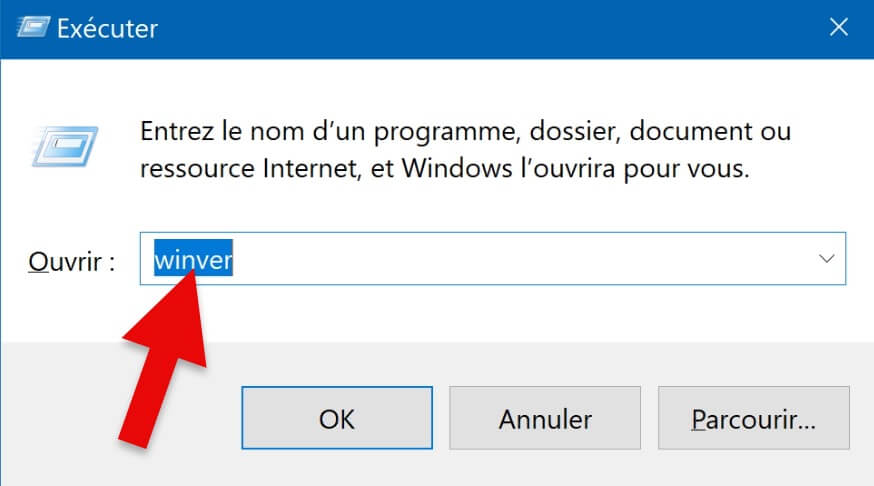
👉 Tapez : winver
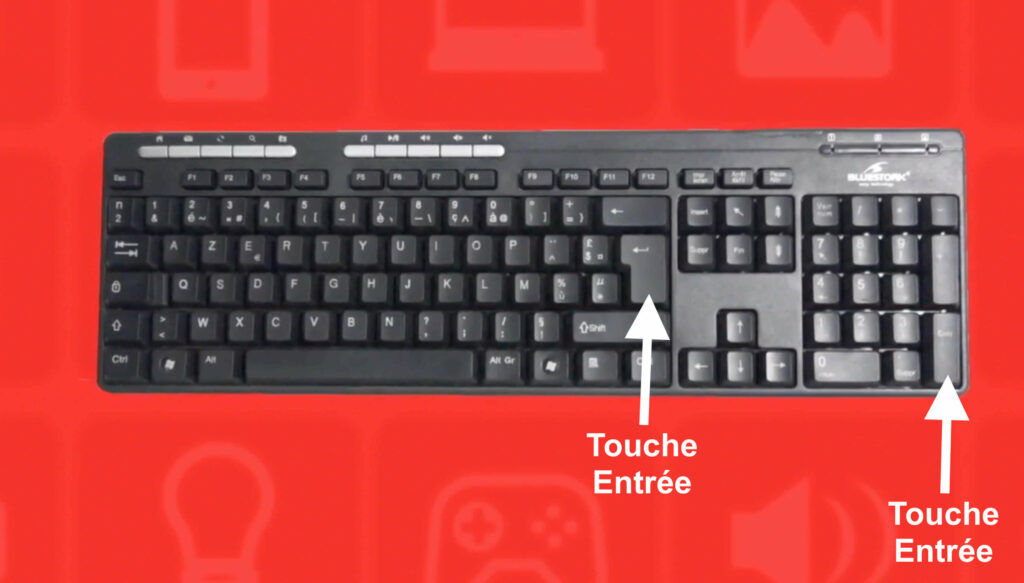
👉 Appuyez sur la touche Entrée
En moins de 10 secondes, vous pouvez identifier la version de Windows. C’est la méthode la plus simple, même si vous débutez en informatique.
Elle fonctionne sur la grande majorité des ordinateurs, même les plus récents.
Beaucoup de personnes ne savent pas où trouver cette information. Pourtant, sachez que c’est très utile, par exemple pour installer un logiciel ou résoudre un petit problème informatique.
Ainsi, je vais vous montrer des procédures simples, étape par étape, pour connaître votre version de Windows facilement.
Pourquoi est-il important de connaître sa version de Windows ?
En effet, il est essentiel de connaître la version de Windows. Et ce, pour plusieurs raisons :
Par exemple, cette information vous sera utile pour :
- Savoir si votre cher ordinateur peut recevoir des mises à jour
- Télécharger des programmes compatibles
- Obtenir une aide informatique précise (en cas d’appel à un service client par exemple)
- Résoudre plus facilement des problèmes
En résumé : savoir votre version de Windows vous évite des erreurs et vous fait gagner énormément de temps.
Connaître sa version de Windows avec la commande winver (méthode rapide détaillée)
Voici la méthode la plus rapide :
- Appuyez simultanément sur la touche Windows + la touche R

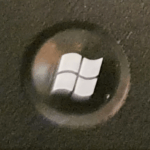
2. Dans la fenêtre qui s’ouvre, tapez : winver
3. Validez avec la touche Entrée du clavier
4. Ensuite, vous verrez une fenêtre apparaître avec la version de Windows.
Et vous verrez une ligne du type:
👉 Version 22H2 (Windows 10 ou Windows 11)
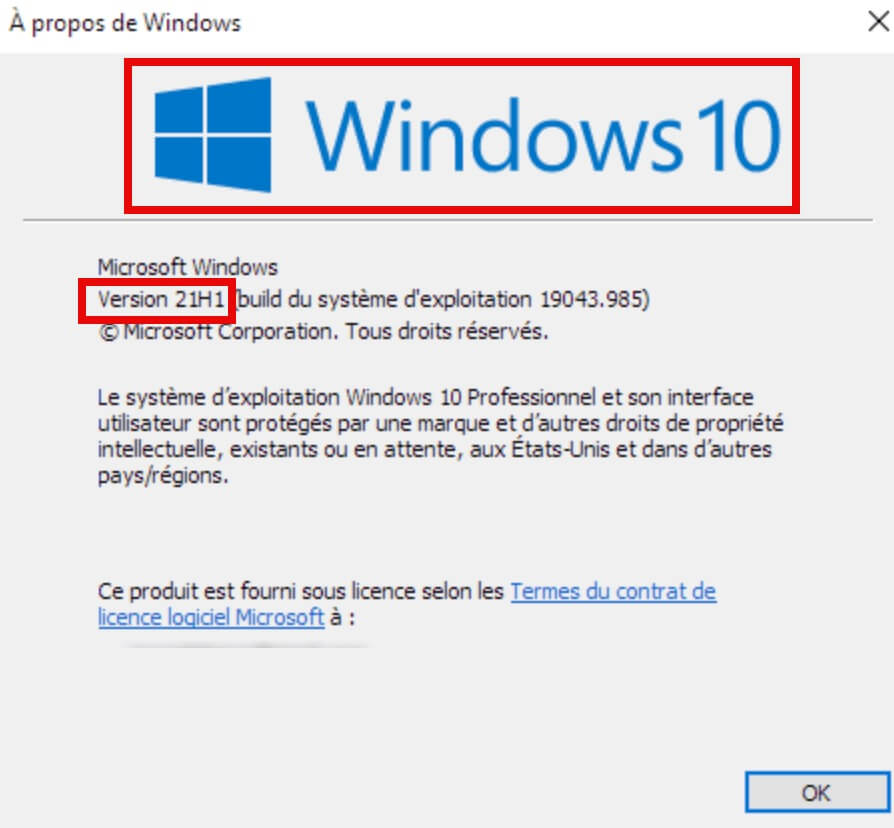
Et voilà 😊
C’est tout.
La meilleure version de Windows pour les débutants et séniors
Je n’aborderai ici que Windows 10 (le roi du moment en France juste après notre président). Pour les débutants et les séniors, je recommande particulièrement de se concentrer sur Windows 10 Famille.
De plus, cette édition se veut particulièrement conviviale. En effet, elle intègre toutes les fonctionnalités essentielles pour une utilisation au quotidien. (sauf, évidemment, pour faire le café).
(Mise à jour 2026: passez à Windows 11 si vous le pouvez 😉 car Windows 10 ne sera plus mis à jour en fin d’année 2026 😞)

De plus, il existe plusieurs autres versions de Windows 10, chacune adaptée à des besoins différents. Pour mieux comprendre, imaginez les versions de Windows comme différents modèles de voitures.
Prenons un exemple concret : vous pourriez avoir la version Familiale de Windows, qui est, en quelque sorte, comme une voiture polyvalente, parfaite pour un usage quotidien.La version Professionnel est comme une voiture équipée pour le business, avec des fonctionnalités avancées. Et la version Entreprise est comme une limousine pour les grandes entreprises, avec des options de sécurité et de gestion supplémentaires.
Identifier la version de Windows avec les paramètres (méthode simple)
ÉTAPE 1 : Accéder au menu Démarrer
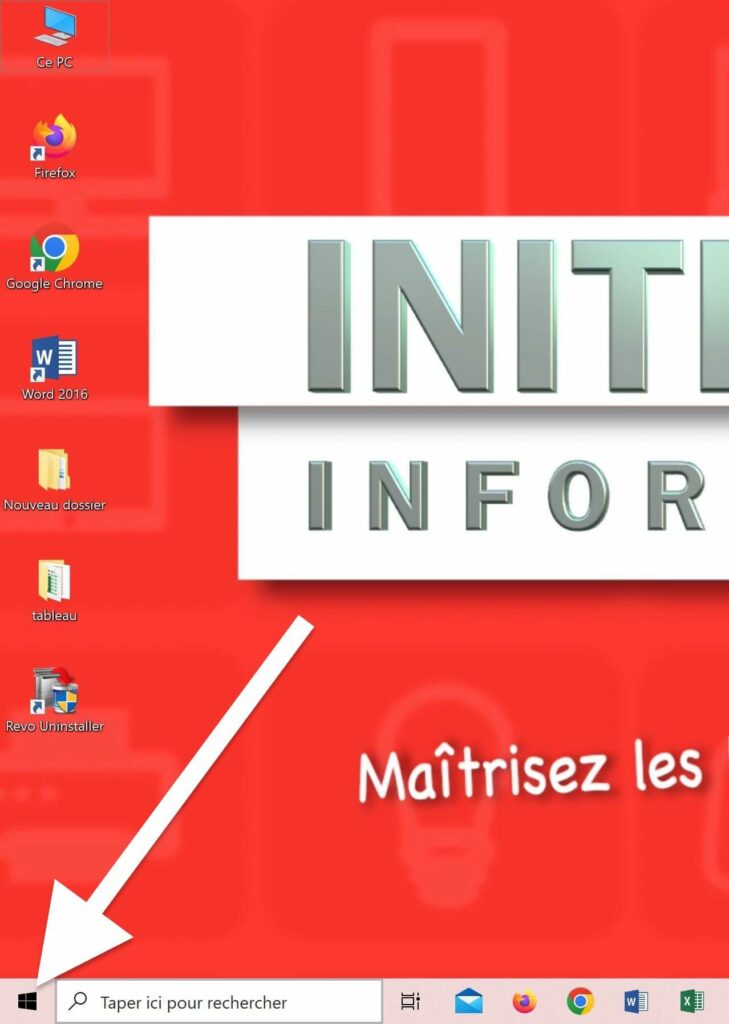
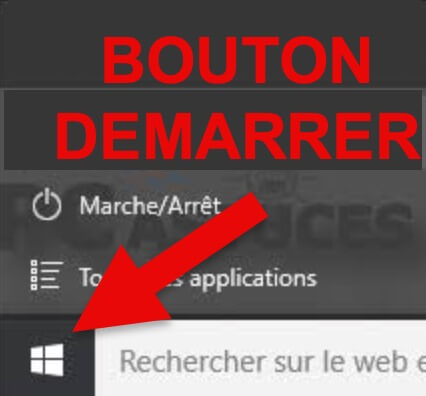
Cliquez avec le bouton gauche de la souris sur le bouton Démarrer situé dans le coin inférieur gauche de votre écran. Ce bouton est généralement représenté par le logo Windows.
ÉTAPE 2 : Trouver les paramètres de Windows
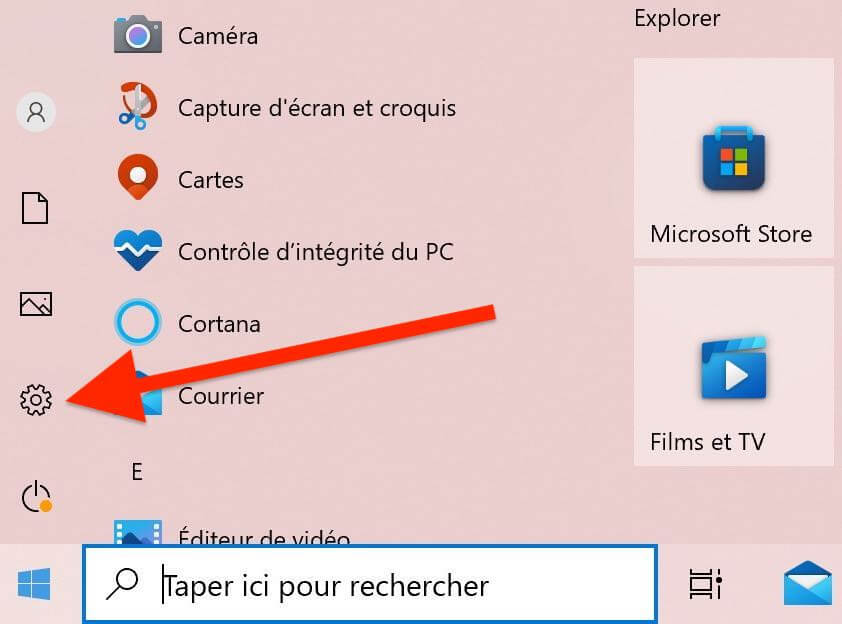
Dans le menu qui apparaît, recherchez et cliquez avec le bouton gauche de la souris sur l’icône représentant une roue dentée. Cela vous amènera aux paramètres de Windows.
ÉTAPE 3 : Localiser votre système
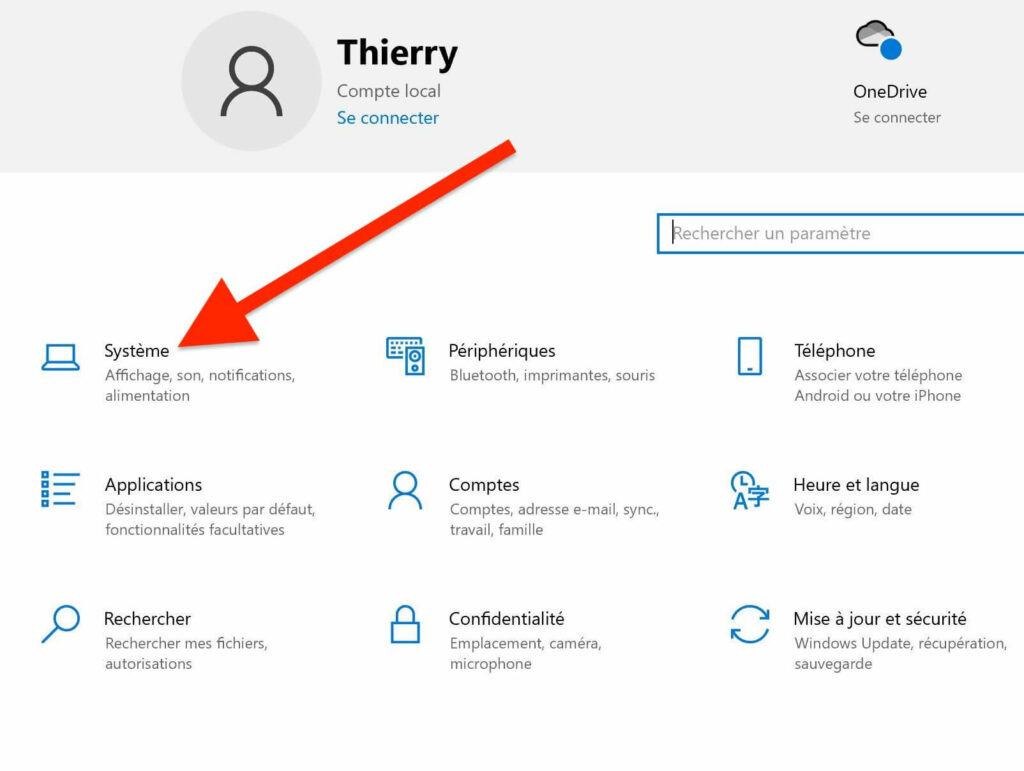
Dans la fenêtre des paramètres, recherchez et cliquez avec le bouton gauche sur la catégorie « Système« .
Ainsi, vous trouverez des informations détaillées sur votre système. Notez que la dénomination peut varier légèrement en fonction de la version de Windows que vous avez installée.
ÉTAPE 4 : Identifier la version de votre Windows
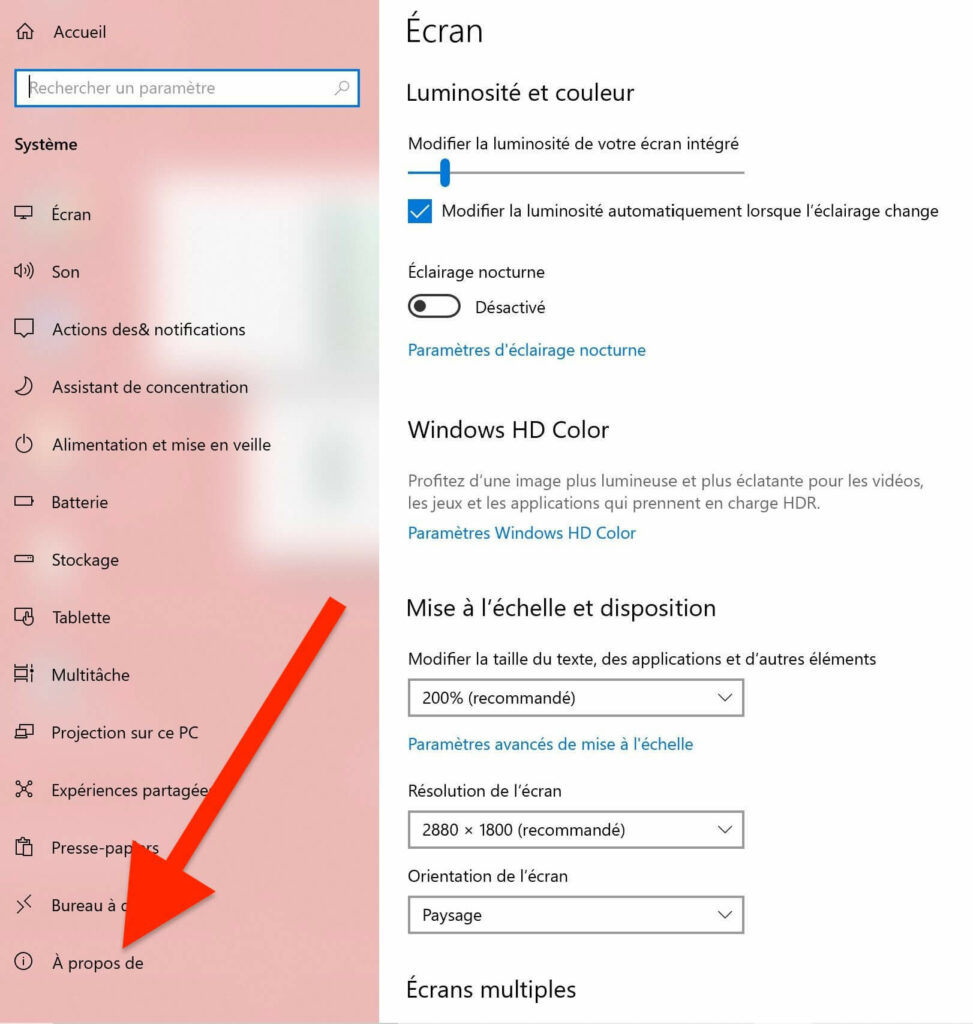
Rendez vous dans la section « À propos » et cliquez dessus (en bas à gauche) où vous trouverez les informations sur la version de Windows installée sur votre ordinateur.
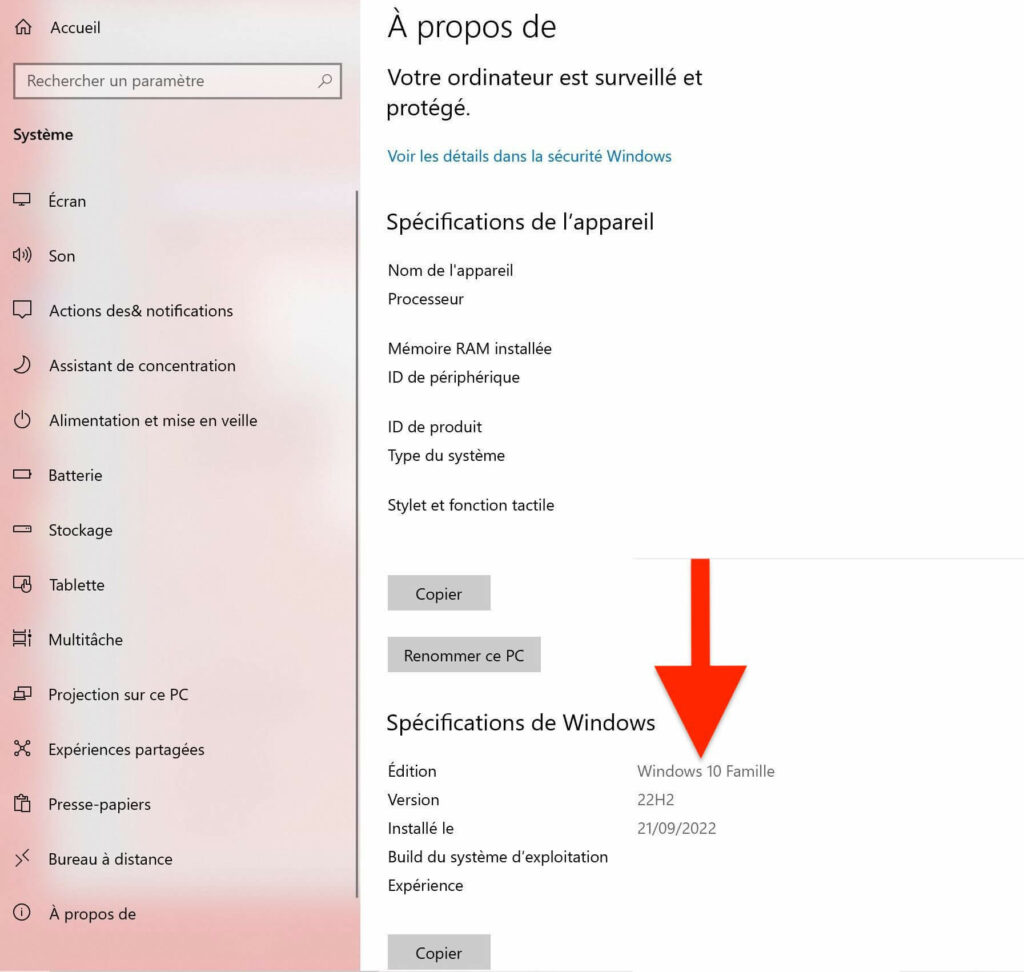
Et voilà ! Dès lors, vous verrez apparaître sur votre droite, comme par magie, les informations techniques de votre ordinateur — un peu comme si vous découvriez le moteur de votre voiture ! Par conséquent, vous aurez accès à tout ce dont vous avez besoin, sans aucune difficulté.
Rassurez-vous, vous ne modifiez absolument rien.
Vous consultez seulement des informations.
En bref :
1. Ouvrez le menu Démarrer
2. Cliquez sur le bouton en forme de roue dentée appelé “Paramètres”.
3. Allez dans Système
4. Pour finir, cliquez sur « À propos de«
Dans tous les cas, ces méthodes fonctionnent parfaitement.
📱 Et sur les tablettes fonctionnant sous Windows ?
Eh bien, c’est la même méthode que sur un ordinateur :
- Ouvrez Paramètres
- Cliquez sur la section Système
- Enfin, dans la colonne de gauche, rendez vous sur « À propos«
Toutes les informations s’affichent, même avec un écran tactile.
Identifier la version de Windows 10 ou Windows 11
Les étapes pour identifier la version de Windows sont presque les mêmes sur Windows 10 et Windows 11.
La seule différence, c’est que l’apparence peut changer un peu. Par exemple, les menus sont plus modernes sur Windows 11.
👉 Rassurez-vous : les manipulations restent simples dans tous les cas.
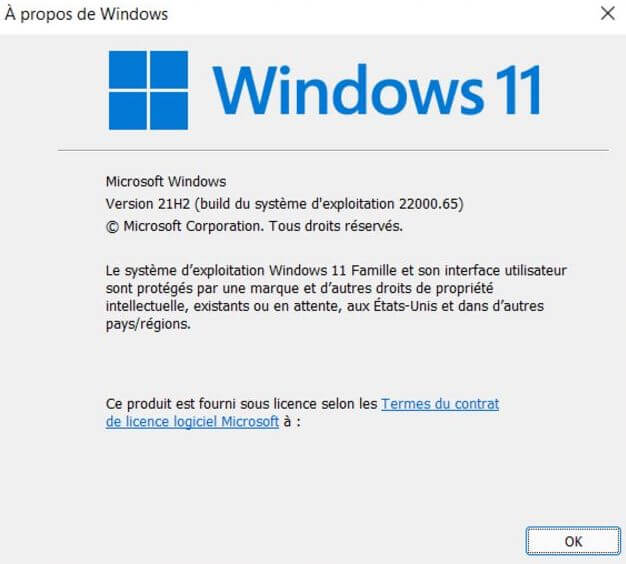
Cela dit, voici pour vous la méthode la plus rapide à effectuer dans Windows 11 :
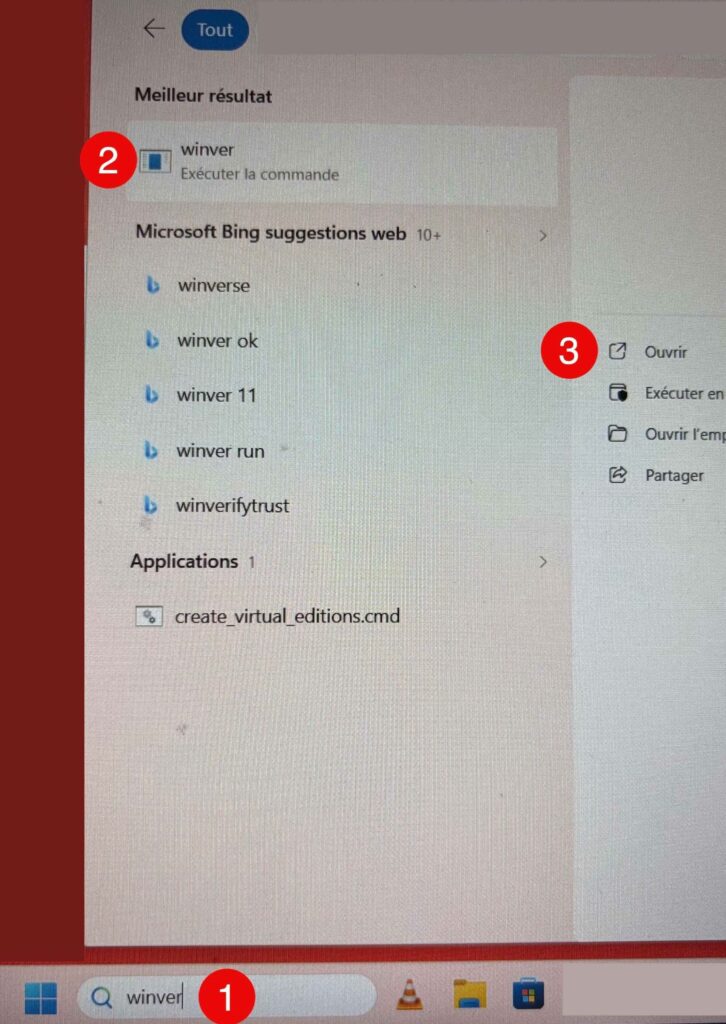
En premier, cliquez dans la barre de recherche se situant à droite du bouton démarrer (1).
Ensuite, soit vous cliquez directement sur le mot « Winver » dans les résultats (2)
ou bien cliquez sur le mot « Ouvrir » sur la droite (3).
C’est alors qu’une jolie fenêtre apparaitra avec la version de votre Windows 11 :
Et si cela ne fonctionne pas ?
Ne vous inquiétez pas.
Si la combinaison de la touche Windows + la touche R ne fonctionne pas :
✔ Vérifiez que vous appuyez bien sur les deux magnifiques touches en même temps
✔ Essayez la méthode en allant dans les Paramètres de Windows
✔ Enfin, redémarrez votre cher ordinateur puis recommencez
Problèmes fréquents
Vous n’arrivez pas à voir votre version de Windows ? Pas de panique ! Cela arrive souvent.
Voici les raisons les plus courantes :
- Vous avez cliqué au mauvais endroit (c’est normal au début !)
- Une fenêtre est cachée derrière une autre
- Vous ne trouvez pas les paramètres → cliquez sur “le bouton Démarrer”
- La commande ne fonctionne pas → vérifiez que vous avez écrit « winver » sans faute
- Rien ne s’affiche → redémarrez votre ordinateur
Vous avez accès ici à plusieurs méthodes expliquées pas à pas. Donc, si l’une ne fonctionne pas chez vous,essayez simplement la suivante. Soyez assurés, il y en a forcément une qui marchera sur votre cher ordinateur !
Questions fréquemment posées
Quelle version de Windows j’ai ?
👉 Utilisez la commande winver (méthode la plus rapide)
👉 Ou passez par les paramètres de votre ordinateur
✔️ Ces méthodes fonctionnent sur Windows 10 et Windows 11
Comment identifier une ancienne version de Windows ?
Si vous utilisez une version plus ancienne de Windows, comme Windows 7 ou Windows 8, les étapes sont similaires. C’est comme chercher le manuel d’une voiture de collection.
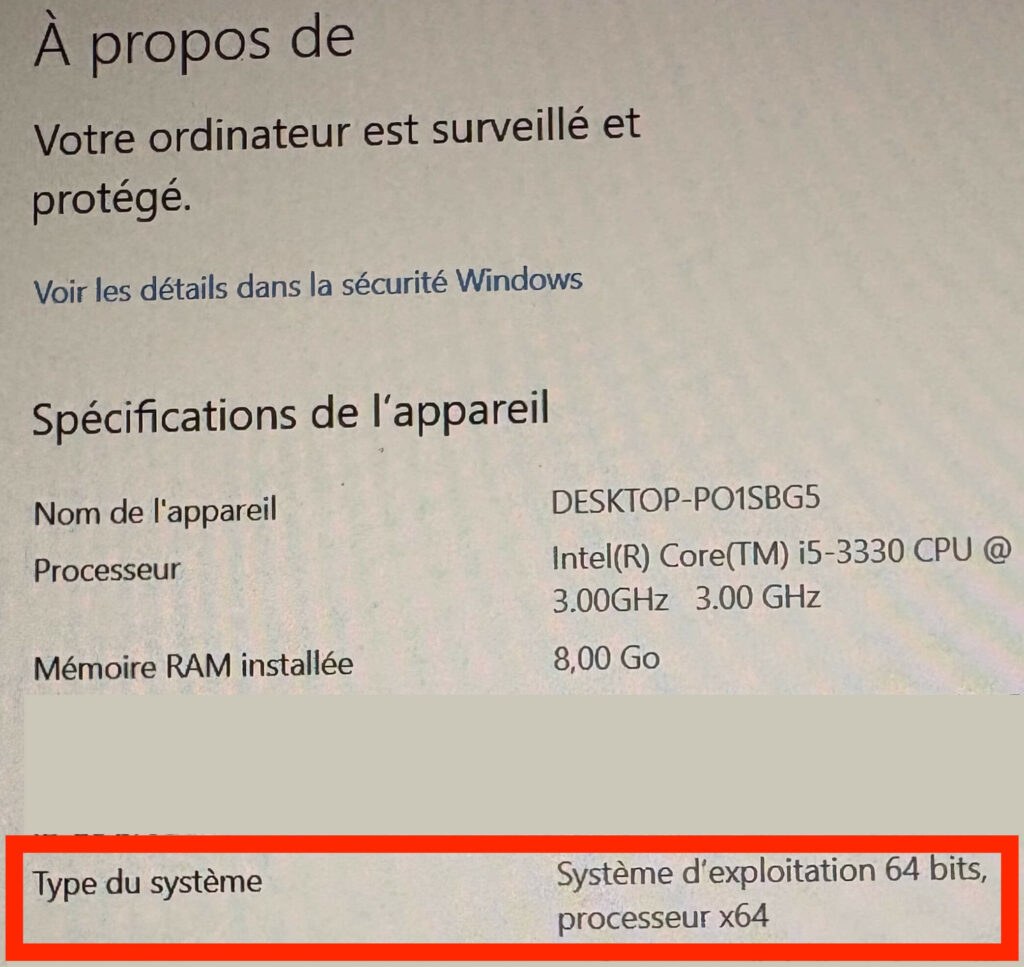
Comment savoir si mon Windows est en 32 ou 64 bits ?
Rendez-vous dans les paramètres de votre ordinateur, puis dans “Système” puis dans la section “À propos”.
Vous trouverez cette information facilement.
Est-ce que cette méthode fonctionne sur tous les ordinateurs ?
Oui, ces méthodes fonctionnent sur la majorité des ordinateurs sous Windows.
J’ai la version Windows 10 ou 11 ?
Vous pouvez utiliser la méthode winver ou aller dans les menus Paramètres → Système → À propos.
Ainsi, la mention “Windows 10” ou “Windows 11” apparaîtra clairement.
Ce cher Winver vous donne le numéro exact de votre version, comme 22H2 ou 21H1.
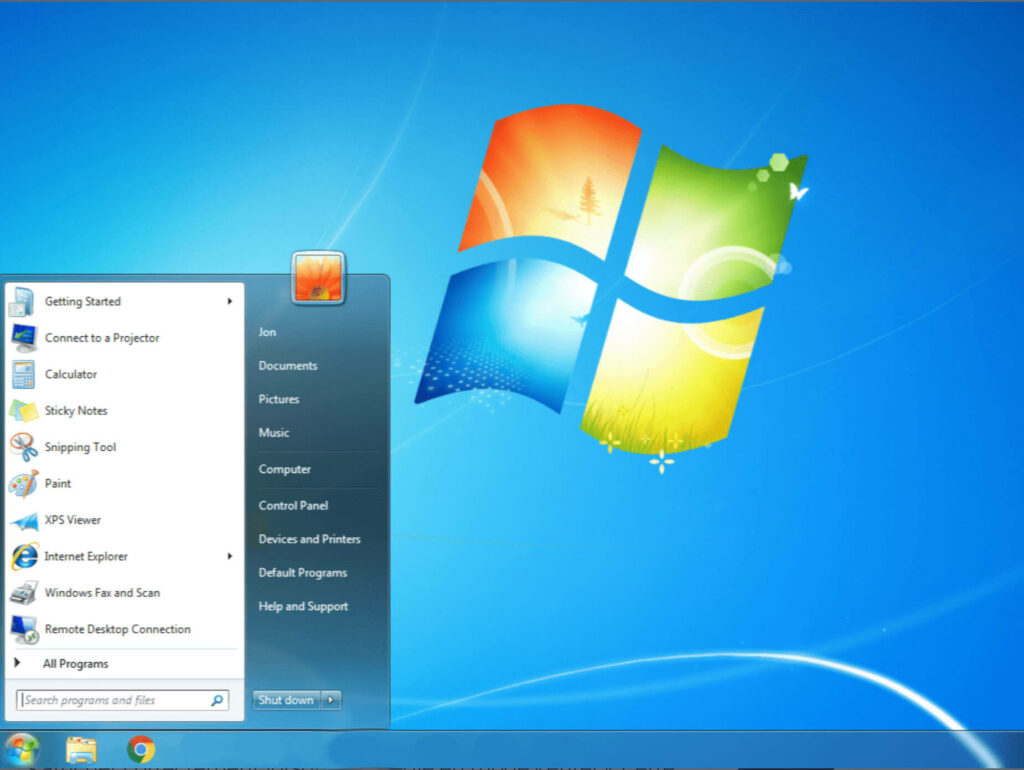
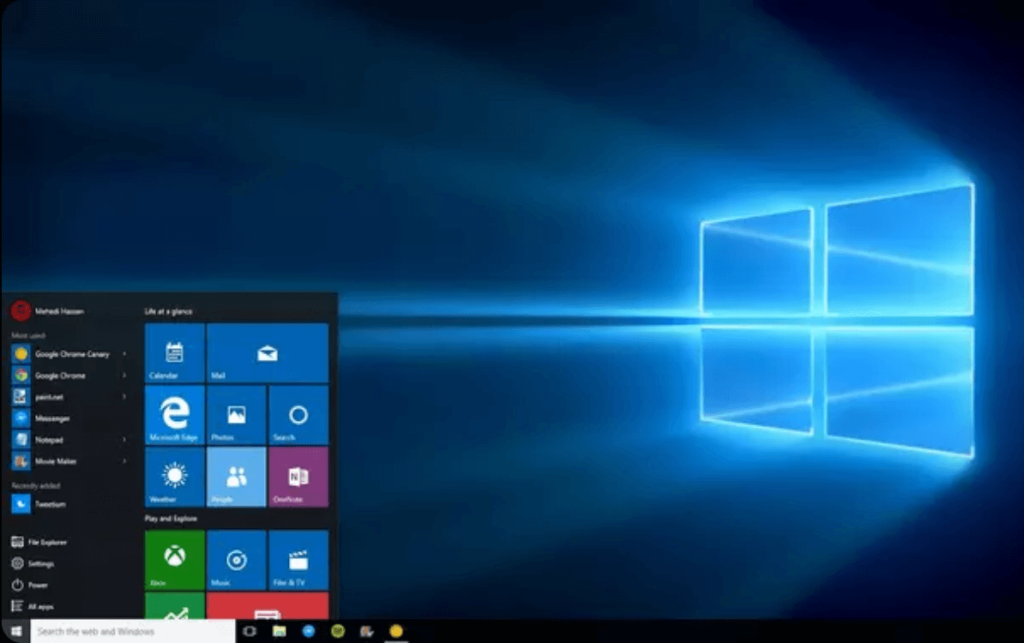
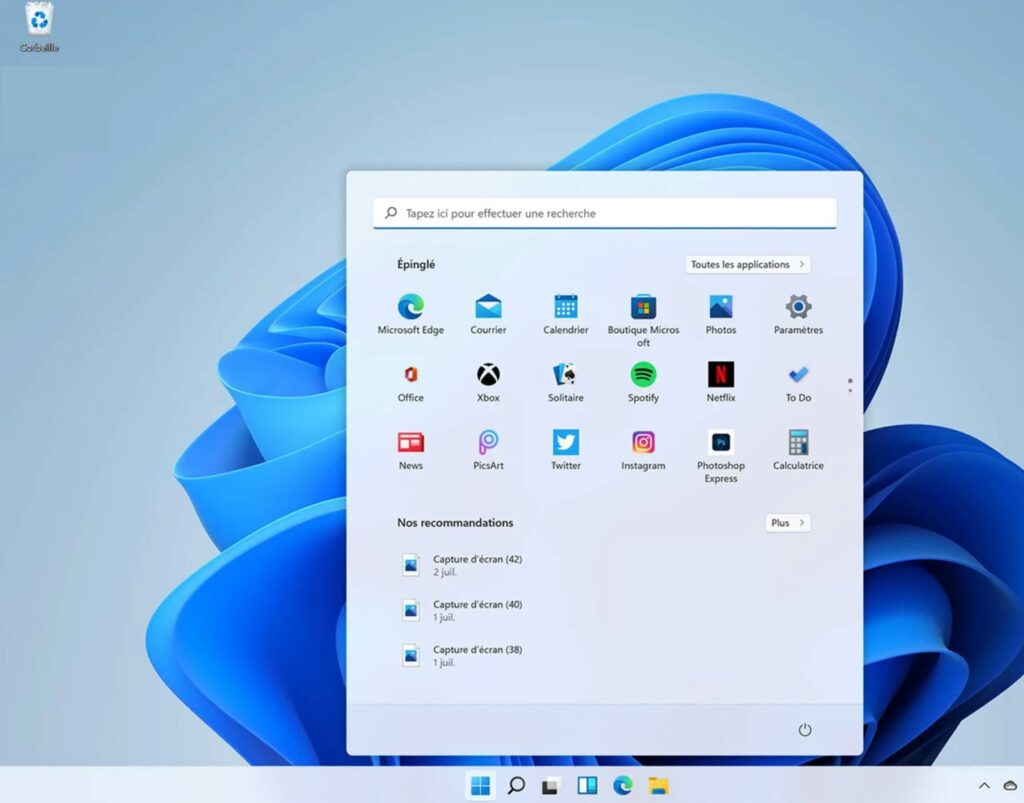
Par ailleurs, l’interface de Windows 10 est sensiblement différentes de Windows 11.
Veuillez vous reporter aux photos au début de cet article.
Est-ce important de connaître sa version Windows ?
Et oui ! Cela vous permet :
- d’installer les bons logiciels
- d’éviter les incompatibilités entre vos programmes et votre ordinateur
- de mieux sécuriser votre cher ordinateur
Quels logiciels sont compatibles avec ma version de Windows ?
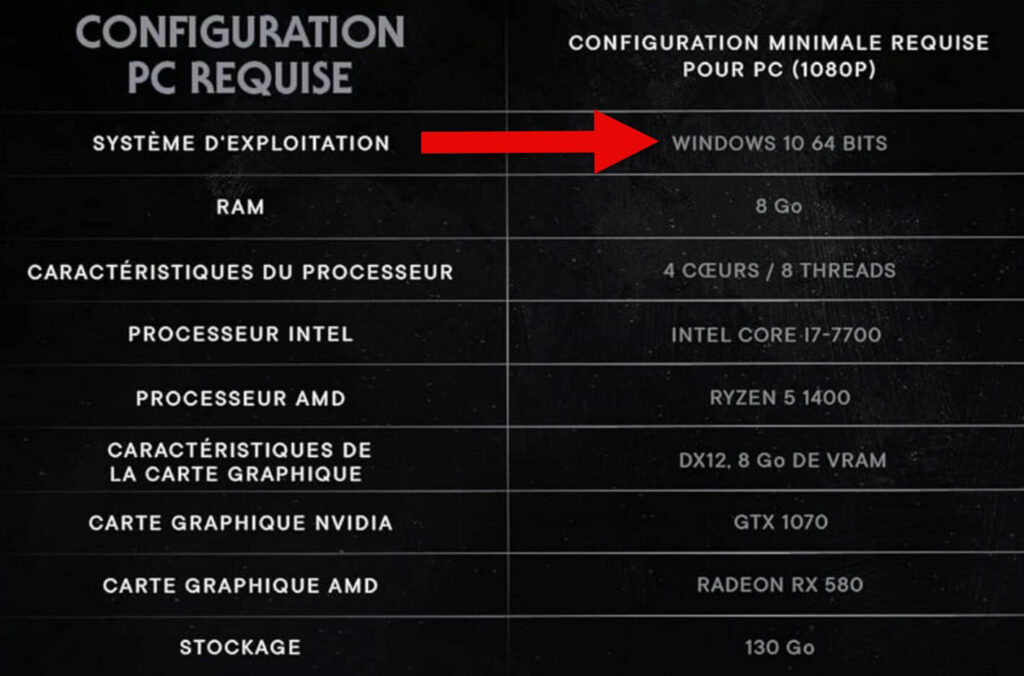
Avant de télécharger un logiciel, vérifiez les spécifications système requises sur le site internet du développeur ou dans la documentation du logiciel. Assurez-vous que le programme est compatible avec votre version de Windows.
Un dernier mot…
Bravo ! Vous savez maintenant comment identifier la version de Windows facilement.
Comme vous l’avez vu, il existe plusieurs méthodes simples et rapides.
Le plus important est de choisir celle qui vous convient le mieux.
Donc, choisissez celle que vous préférez !
👉 Le plus important, c’est d’y aller à votre rythme.
Au fur et à mesure, vous vous sentirez plus à l’aise… et utiliser votre ordinateur deviendra de plus en plus facile !
N’hésitez pas à suivre (et à vous abonner 😍)ma chaîne Youtube qui propose des cours d’informatique pour les débutants et séniors. J’y explique les bases de l’informatique sans jargon avec un rythme lent et clair.
Ici, que vous utilisiez la commande winver ou les paramètres, l’important est d’avoir les informations dont vous avez besoin 😊.
L’informatique n’est pas une course !
Chaque petite réussite renforce votre confiance.
Et aujourd’hui, vous venez d’en ajouter une 😊
La vidéo relative à cette article est disponible ici : (cliquez sur l’image)
Si cet article vous a été utile, je vous serais reconnaissant de partager comme un délicieux gâteau d’anniversaire sur vos réseaux sociaux. En le faisant, vous pourriez aider l’un de vos amis et contribuer à faire connaître mon blog. Merci infiniment pour votre soutien !😀